

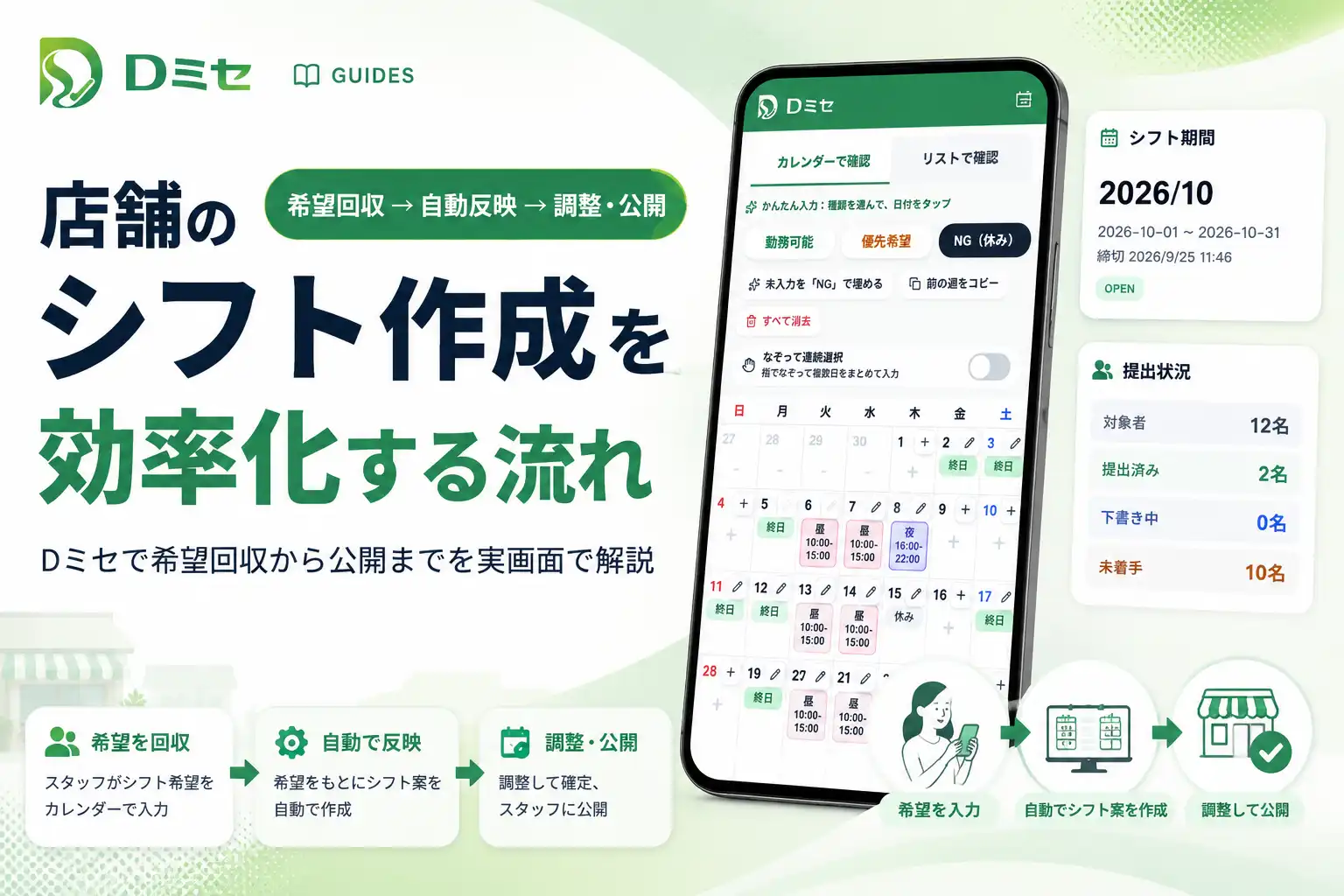
店舗のシフト作成は、単に表へ勤務時間を書き込むだけではありません。 対象期間を決め、スタッフから希望を集め、未提出者を確認し、希望を見ながら配置を調整し、 完成したシフトをスタッフへ共有するところまでが一連の作業です。
Dミセでは、**希望シフトの募集から、下書き作成、調整、公開までを同じサービス内でつなげて進められます。**この記事では、実際のDミセの画面を使いながら、店舗のシフトが完成するまでの流れを順番に紹介します。
この記事で紹介する流れ
① シフト期間を作る → ② スタッフが希望を提出する → ③ 管理者が提出状況を確認する → ④ 希望を下書きシフトへ自動反映する → ⑤ 管理者が調整して公開する → ⑥ 公開後の欠員・交代にも対応する、という流れで見ていきます。
1. まず管理者が「シフト期間」を用意する
最初に管理者が、希望シフトを募集する対象期間を作成します。 Dミセでは、期間名、開始日・終了日、希望提出の締切を設定できます。 必要に応じて、店舗で使う勤務時間帯や休業日も期間に反映できます。
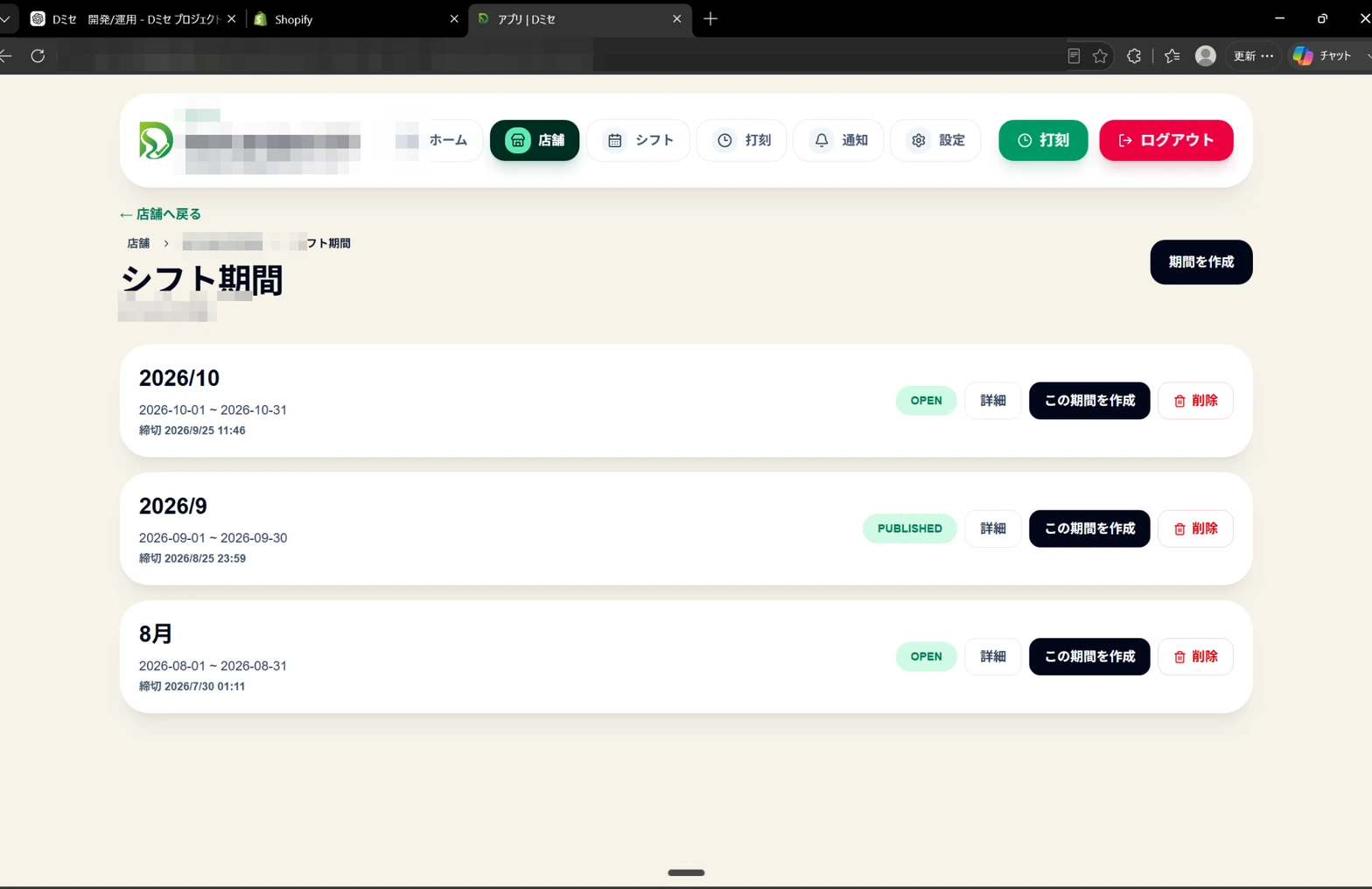
期間を作成すると希望募集が始まり、対象スタッフへの通知処理も行われます。 「いつのシフトを、いつまでに提出してもらうか」を最初に決めておくことで、 その後の希望回収とシフト作成を同じ期間単位で管理できます。
2. スタッフがスマホから希望シフトを入力する
募集が始まると、スタッフはスマートフォンから希望シフトを入力できます。 Dミセでは、日ごとに**「勤務可能」「優先希望」「NG(休み)」**を選択し、 終日または時間を指定して希望を登録できます。
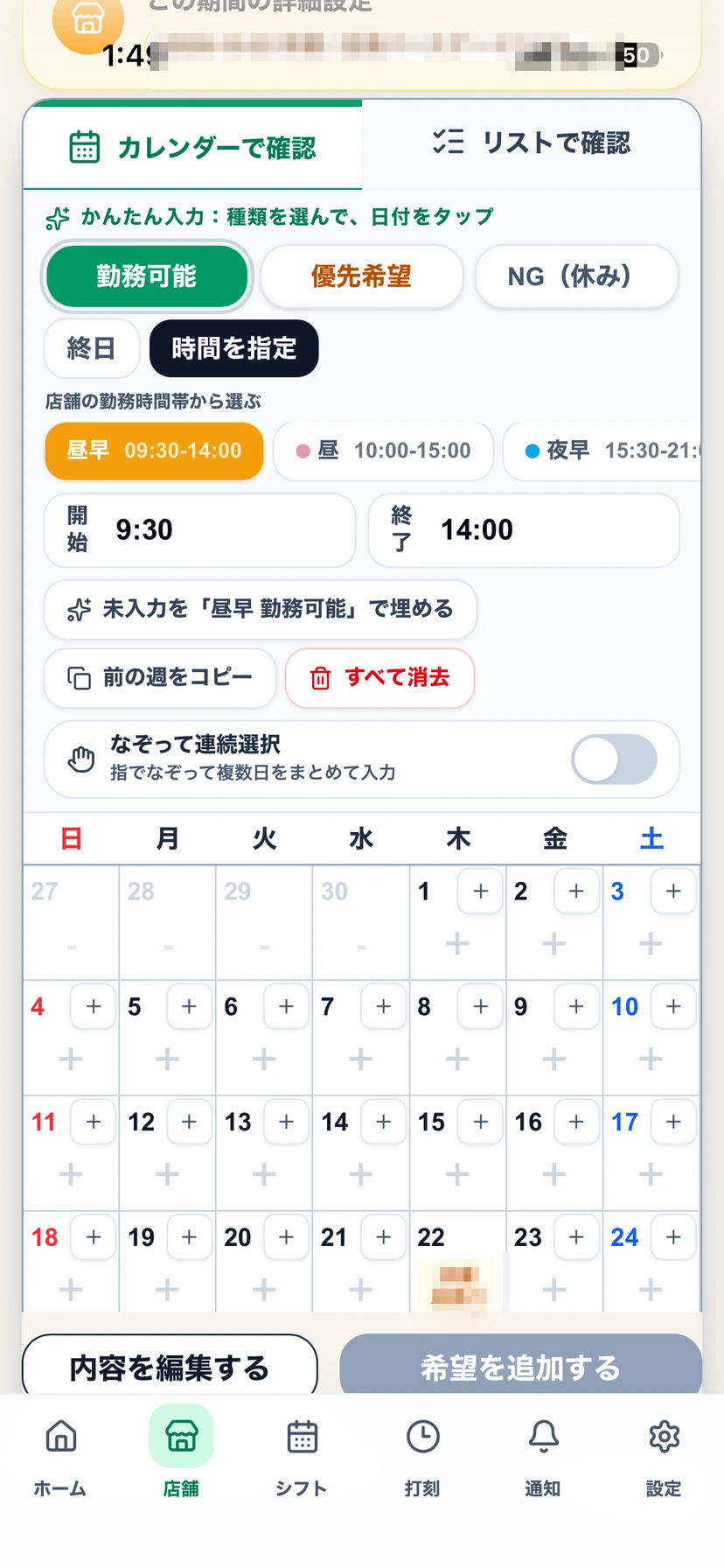
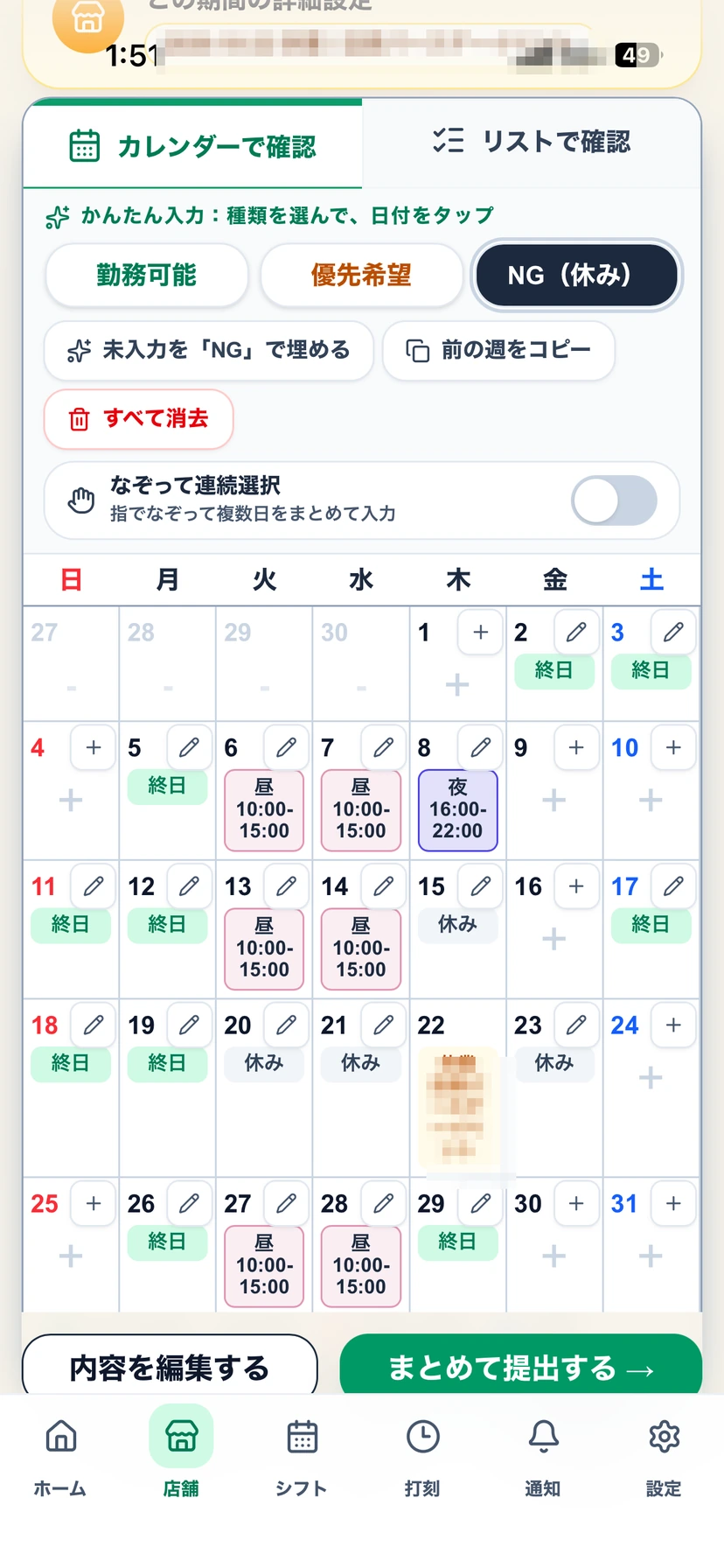
店舗側で勤務時間帯を設定している場合は、その時間帯を選んで入力できます。 また、前の週をコピーしたり、未入力の日をまとめて埋めたりする操作も用意されているため、 毎日を一件ずつ同じ手順で入力する負担を減らせます。
入力内容を確認したら、スタッフは希望を提出します。 希望回収を紙やLINEのメッセージで行う場合と違い、 提出された内容はそのまま次のシフト作成工程で利用できます。
3. 管理者は「提出済み・下書き中・未着手」を確認する
希望募集を始めた後は、「全員から集まったか」を確認する作業が必要です。 Dミセでは、対象スタッフに対して、提出済み・下書き中・未着手の人数を管理画面から確認できます。
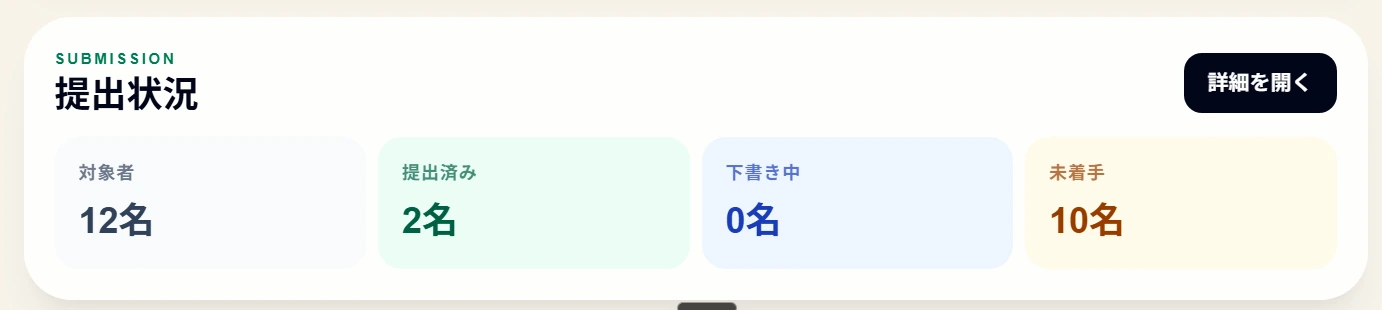
LINEや紙で希望を集めていると、管理者側で「誰から受け取ったか」を別途整理する必要があります。 提出状況を一か所で確認できれば、希望回収の進捗確認と、その後のシフト作成へ移るタイミングを判断しやすくなります。
4. 提出された希望を下書きシフトへ自動反映する
希望が集まったら、管理者はシフト作成画面へ進みます。 Dミセには、提出済みの希望を下書きシフトへまとめて反映する**「希望自動反映」**があります。
実行前には、作成予定件数、スキップ件数、ポジションの自動設定件数などをプレビューできます。 内容を確認してから実行すると、勤務可能・優先希望をもとに下書きへ配置されます。
休み希望、すでに配置済みの日、時間が未定の希望などは自動反映の対象から除外されます。 先に希望を下書きへ反映しておくことで、管理者は「希望を見ながらゼロから転記する」作業ではなく、できた下書きを確認・調整する作業へ進めます。
希望自動反映は「最終決定」ではありません
自動反映は、スタッフの希望を下書きシフトへ反映する作成補助です。 実際の必要人数、ポジション、店舗の営業状況、スタッフ間のバランスなどを確認し、 最終的なシフトは管理者が調整したうえで公開します。
5. 管理者が調整し、完成したシフトを公開する
自動反映後は、管理者が日ごとの配置や勤務時間を確認し、必要な箇所を調整します。 希望をそのまま採用できない日や、必要人数・担当ポジションとのバランスを見直したい日は、 シフト作成画面上で調整して完成形へ近づけます。
内容が確定したら、管理者がシフトを公開します。 公開すると下書きシフトが確定扱いになり、対象スタッフへの通知が作成されます。 スタッフは公開された自分のシフトや店舗のシフトを確認できます。
Web版では、公開済みのシフト表を画像として保存することもできます。 店内掲示や、必要に応じた別の共有方法と併用したい場合にも利用できます。
6. シフトは「公開して終わり」ではない
シフトを公開した後でも、急な欠員やスタッフの予定変更が発生することがあります。 そのたびに管理者が個別連絡を繰り返すと、完成後のシフト管理にも時間がかかります。
Dミセでは、公開後の欠員に対するヘルプ募集や、 シフトの交代に関する運用もサービス内で進められます。 スタッフは所属店舗の募集を確認して応募し、応募後の承認状況も確認できます。
つまり、シフトを作る段階だけでなく、「完成した後に予定が変わったとき、どう調整するか」まで同じ仕組みにつなげられるのがDミセのシフト管理の特徴です。
ヘルプ募集・シフト交代は別記事で詳しく解説予定
ヘルプ募集の作成、スタッフからの応募、承認、交代までの具体的な流れは、 今後別のお役立ちガイドで詳しく紹介します。
紙・Excel・LINEを行き来せず、シフト作成の工程をつなげる
店舗のシフト作成で負担になりやすいのは、一つひとつの操作よりも、 希望回収、提出確認、転記、調整、共有といった工程の間で情報を移し替える作業です。
Dミセでは、スタッフが入力した希望を管理者が確認し、そのデータを使って下書きを作り、 調整したシフトをそのまま公開できます。 希望を別の表へ転記したり、完成後に別の共有データを作り直したりする作業を減らし、 シフト作成の流れを一つにつなげることを目指しています。
紙やExcelからシフト管理アプリへ移行する手順を知りたい方は、Excel・紙のシフト表から乗り換える手順もあわせてご覧ください。 また、少人数の店舗でアプリを導入する判断基準については、小規模店舗に勤怠管理アプリは必要?で解説しています。